HelloRadioSky · VsimEnglish
HelloRadioSky
Vsim
FPV 模拟器遥控器
用户手册(V1.0)
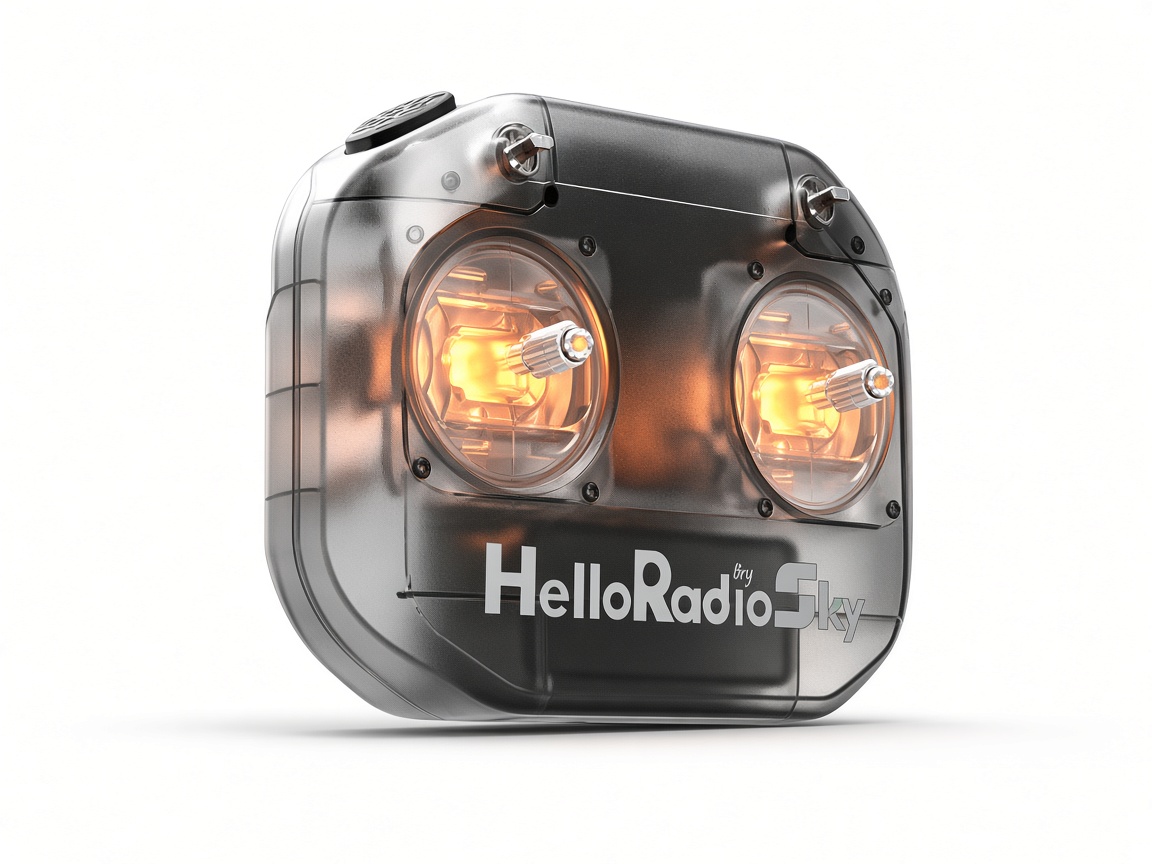
Vsim
适用型号:Vsim
全尺寸摇杆
多平台模拟器
精准操控
即插即用
调参请使用电脑网页打开 https://docs.helloradiosky.com/#vsim

重要提示:使用前请仔细阅读本手册并妥善保管

  • 本产品为模拟器专用遥控器,不能用于操控真实飞行器。
  • 请勿置于高温、潮湿、多尘或强电磁干扰环境。
  • 请勿摔落、挤压或自行拆解,以免损坏内部结构。
  • 仅使用标准 5V USB 供电;输入电压过高时设备会持续蜂鸣报警。

产品概述

产品定位

Vsim 是一款面向 FPV 穿越机、多旋翼、固定翼和直升机的高精度模拟器遥控器。采用全尺寸摇杆,行程大、手感接近真实遥控,输出平稳跟手,适合新手入门和老手保持手感。一根 USB 线供电并传输数据,无内置电池,插上即用。

主要特点

规格参数

项目 参数
产品型号Vsim
通道数8(4 摇杆 + 4 开关)
开关SWA/SWD 两档自锁按键(带灯);SWB/SWC 三档
摇杆采样12-bit ADC,1 kHz刷新率
工作电压USB 5V(>6V 蜂鸣报警)
工作电流100 mA
接口USB Type-C
尺寸160mm*120mm*68mm
重量120 g
工作温度-10 ℃ ~ +40 ℃
USB 模式EdgeTX / PhoenixRC / RealFlight / 设置
支持系统Windows / macOS / Android(OTG)
指示灯状态灯 + 左右摇杆 RGB 灯

包装清单

指示灯模式与兼容性

颜色 模式 兼容软件
绿 EdgeTX 手柄 Liftoff、Velocidrone、Uncrashed、DRL、TRYP FPV、FPV SkyDive 等;Android(OTG)
橙 PhoenixRC PhoenixRC 5.x / 6.0(直升机、固定翼、滑翔机、多旋翼)
蓝 RealFlight RealFlight 系列
红 设备设置 Vsim 网页配置工具(校准、设置、升级)
黄 模式切换中,完成后蜂鸣提示并显示新模式颜色
上电默认为设备设置模式(红灯),断电后不记忆上次模式。在模拟器中使用前,请先切换到对应模式。

声音提示

声音含义
哔哔(两声短促)SWA / SWD 开启
哔(一声)SWA / SWD 关闭
较长一声USB 模式切换完成
插入后持续蜂鸣油门未拉到最低,无法识别 Mode 1/2
使用中持续蜂鸣输入电压过高(>6V),请更换 5V 电源

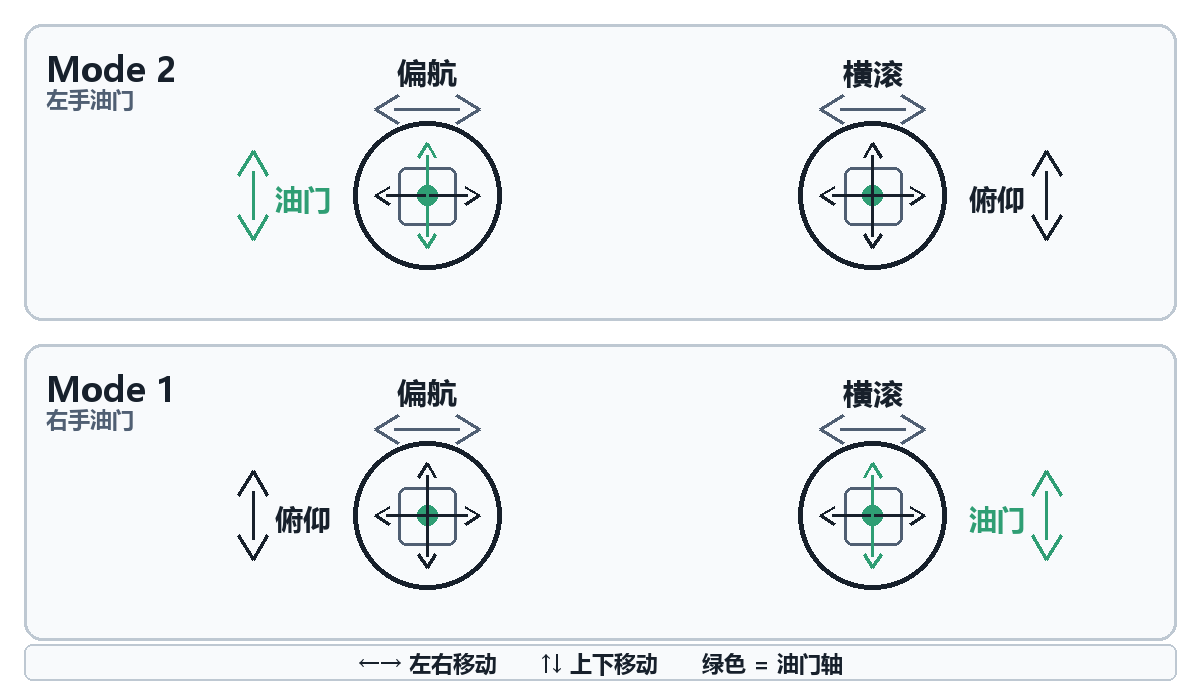
操控与布局(Mode 2)

控制模式

Mode 1 / Mode 2
自动识别:插入 USB 前,先把油门摇杆(不回中的那根)拉到最低位,设备自动识别 Mode 1 / Mode 2。如果两根摇杆都在中位,设备会持续蜂鸣,把油门拉到底即可。

开机与模式切换

  1. 油门拉到最低,插入 USB;摇杆灯彩虹呼吸一次,状态灯亮起。
  2. 同时按住 SWA + SWD 约 3 秒,状态灯变黄。
  3. 松开后设备重新连接电脑,蜂鸣一声并显示新模式颜色。
  4. 循环顺序:绿 → 橙 → 蓝 → 红 → 绿。
切换时按下 SWA/SWD 会改变它们的开关状态,切换后可再单按恢复。

连接方式

电脑(Windows / macOS)

手机 / 平板(Android)

软件设置指南

Liftoff / Velocidrone / Uncrashed 等

  1. 状态灯切换为绿色(EdgeTX 模式)。
  2. 打开模拟器 → 设置 → 输入 / 控制器,选择 “HelloRadioSky Vsim”。
  3. 按软件提示校准:摇杆回中,再把各摇杆推到四个方向的极限。
  4. 映射通道:油门、偏航、俯仰、横滚及 4 个开关。
  5. 方向相反时:在软件中勾选反向,或用网页工具「输出方向」设置。
通道功能(Mode 2)
CH1横滚 AIL
CH2俯仰 ELE
CH3油门 THR
CH4偏航 RUD
CH5–CH8SWA / SWB / SWC / SWD
不同模拟器的菜单名称可能略有差异,请以软件实际界面为准。

PhoenixRC 设置

  1. 状态灯切换为橙色(PhoenixRC 模式)。
  2. 打开软件 → 系统设置 → 配置新遥控器。
  3. 校准前确认所有摇杆回中,点击下一步。
  4. 将摇杆和开关推到极限位置 3 次,回中后点击下一步。
  5. 映射通道:
    • 左摇杆上下 → 油门
    • 左摇杆左右 → 方向
    • 右摇杆上下 → 升降
    • 右摇杆左右 → 副翼
  6. 检查各通道方向,保存配置。
PhoenixRC

RealFlight 设置

  1. 状态灯切换为蓝色(RealFlight 模式)。
  2. 打开软件 → 模拟 → 选择控制器,选中本设备。
  3. 进入控制器校准,按提示回中并推到各方向极限。
  4. 在通道映射中分配油门、方向、升降、副翼和开关。
  5. 检查方向,保存配置。
RealFlight
若模拟器要求“先插入控制器再启动软件”,请先连接设备并切好模式,再打开软件。

网页配置工具

  1. 电脑使用 Chrome 或 Edge 浏览器打开 docs.helloradiosky.com/#vsim,进入「Vsim」页面。
  2. 将设备切换为红灯(设备设置模式)。
  3. 点击「连接设备」,在弹窗中选择 “HelloRadioSky Vsim”。

摇杆校准

提醒:操作前必须将设备切换为红灯(设备设置模式),再连接 Vsim 网页配置工具进行校准。

摇杆漂移、不回中或行程不满时使用。

  1. 点「开始」,松开摇杆让其回中,点「下一步」。
  2. 把两根摇杆沿上下、左右推到极限,记录最小/最大值。
  3. 点「保存」,校准写入设备,断电保持。

设备设置

通道监控

「通道监控」实时显示 8 个通道的输出,便于检查摇杆和开关。

固件升级(两种方法)

成功标志:进入升级态后,设备 RGB 红灯应持续闪烁(约 4Hz;写入过程中更快)。须使用电脑版 Chrome / Edge,打开 docs.helloradiosky.com/#vsim。升级不会清除校准和设置。

方法一:关机按键进 Boot(推荐)

  1. 设备断电(拔掉 USB)。
  2. 同时按住 SWA + SWD,再插入 USB(上电过程中保持按住)。
  3. 确认 RGB 红灯一直闪烁 → 已进入 HID 升级(Bootloader)。
  4. 打开升级网页,选择固件文件(签名包 .bin),按提示一键升级。
  5. 升级完成后设备会跳回 App;也可在网页点「断开并跳转 APP」。

方法二:App 内网页进入升级

  1. 正常上电进入 App 后,同时按住 SWA + SWD 约 3 秒,切换到 红灯(设备设置) 模式。
  2. 打开网页配置工具,在「设备连接」页点击「连接」,选 HelloRadioSky Vsim Config(0483:5750)。
  3. 连接成功后出现「进入升级模式」按钮,点击它。
  4. 确认设备 RGB 红灯一直闪烁 → 已进入 Bootloader。
  5. 其后与方法一相同:在升级面板选择固件文件并升级。

故障排除

问题解决方法
插入后一直蜂鸣把油门摇杆拉到最低;使用标准 5V USB 电源
模拟器找不到控制器红灯为设置模式,请按 SWA+SWD 约 3 秒切换到对应模式
电脑无法识别更换 USB 口 / 数据线
手机无法识别开启 OTG;使用绿灯模式;更换 OTG 转接头
摇杆漂移 / 行程不准用网页工具重新校准
方向相反检查 Mode 1/2;在网页「输出方向」或软件中反向
油门与俯仰互换拔下重插,插入前把正确的油门摇杆拉到最低
网页提示不支持 WebHID使用电脑版 Chrome / Edge,通过 https 地址访问
网页连接不上确认状态灯为红色,关闭其它占用设备的程序
无法升级 / RGB 红灯一直闪约 4Hz 红闪为 Bootloader;选 HelloRadioSky Vsim Boot (0483:5751) 升级,或复位后不按 SWA+SWD 正常进 App
以上方法无法解决时,请联系客服并说明状态灯颜色、使用的软件和系统。

售后服务

本产品享受厂家保修服务。保修期内非人为损坏可免费维修;摔落、进水、拆解、改装或使用非原装线材造成的损坏不在保修范围内。如需技术支持,请联系官方销售或客服,微信:helloradiosky

保修期限:12个月

保养与维护

manual
说明书
docs
官网
bilibili
Bilibili
douyin
抖音
扫码打开说明书 / 抖音搜索关注 helloradioRc
helloradiosky.com